
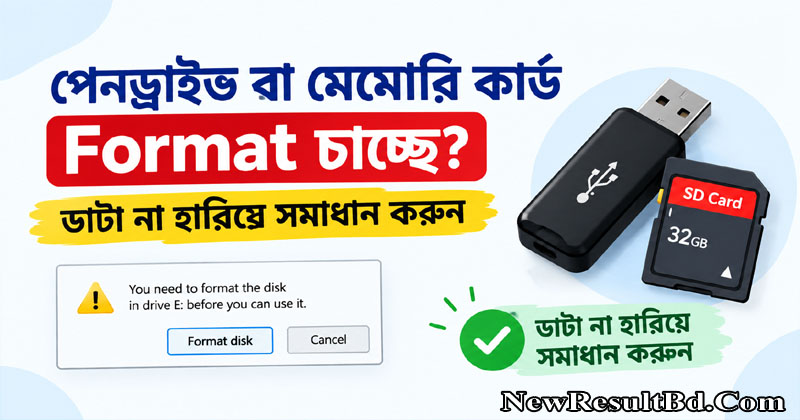
অনেক সময় মেমোরি কার্ড বা পেনড্রাইভ পিসি বা ল্যাপটপের USB পোর্টে লাগানোর পর একটি মেসেজ শো করে —
“You need to format the disk in Drive G: before you can use it.
Do you want to format it?”
Format Disk Cancel
এই মেসেজের মানে হলো, উইন্ডোজ আপনার ডিভাইসের ফাইল সিস্টেম চিনতে পারছে না, ফলে সেটা format না করা পর্যন্ত ওপেন হয় না বা শো করে না। এই অবস্থায় ভুলে যদি কেউ Format Disk-এ ক্লিক করে দেয়, তাহলে মেমোরি কার্ড বা পেনড্রাইভে থাকা সব গুরুত্বপূর্ণ ফাইল, ছবি, ডকুমেন্ট মুহূর্তেই ডিলিট হয়ে যেতে পারে। এই কারণেই অনেকেই এই সমস্যায় পড়ে হতাশ হয়ে পড়েন, কারণ তারা জানেন না কীভাবে ডাটা না হারিয়ে এই সমস্যার সমাধান করা যায়।
আজকের এই পোস্টে আমরা দেখব, কীভাবে Format না করেই, এবং ডাটা না হারিয়ে, এই “The volume does not contain a recognized file system” এরর ঠিক করা যায় Windows 11, 10, 8, এবং 7 — সব ভার্সনে।
কেন এই সমস্যা হয়?
সাধারণত নিচের কারণগুলোর জন্য এই এরর দেখা দেয়:
- মেমোরি কার্ড বা পেনড্রাইভ হঠাৎ করে ভুলভাবে (unsafe removal) খুলে ফেলা
- ফাইল সিস্টেম কোনো কারণে করাপ্ট হয়ে যাওয়া
- ভাইরাস বা ম্যালওয়্যার ইনফেকশন
- পাওয়ার ফ্লাকচুয়েশনের সময় ডাটা ট্রান্সফার চলাকালীন ডিভাইস খুলে ফেলা
- হঠাৎ বিদ্যুৎ চলে গেলে।
এসব ক্ষেত্রে উইন্ডোজ ফাইল সিস্টেম স্ট্রাকচার পড়তে না পেরে সরাসরি ফরম্যাট করতে বলে। কিন্তু CHKDSK কমান্ডের মাধ্যমে অনেক সময় ফরম্যাট ছাড়াই এই সমস্যার সমাধান করা সম্ভব।
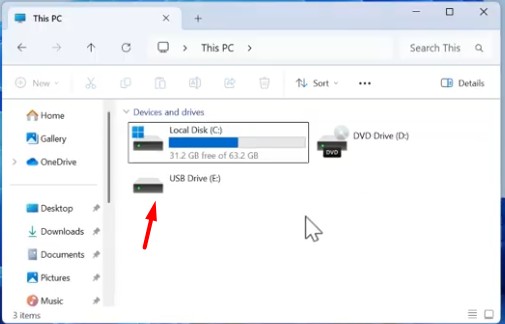
আপনার মেমোরি কার্ড বা পেনড্রাইভ পিসিতে লাগানোর পর “This PC”-তে একটা নতুন ড্রাইভ (যেমন E:) দেখা যায়।
This PC তে USB Drive দেখা যাচ্ছে
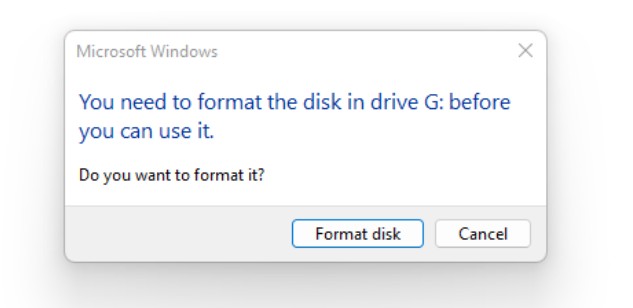
কিন্তু ড্রাইভে ক্লিক করলে যদি এই মেসেজ আসে —
“You need to format the disk in Drive E: before you can use it. Do you want to format it?”
(অপশন থাকে: Format disk / Cancel)
Format Disk Error Message
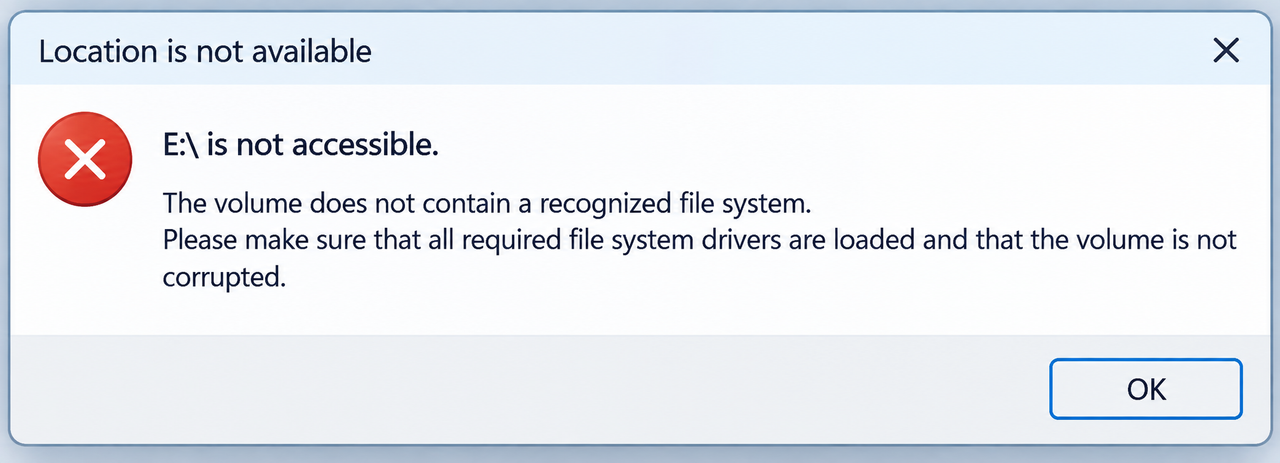
অথবা এরকম মেসেজও আসতে পারে —
“The volume does not contain a recognized file system. Please make sure that all required file system drivers are loaded and that the volume is not corrupted.”
Location is not available Error
এই মেসেজ দেখলেই ভয় পাবেন না, আর ভুলেও Format disk-এ ক্লিক করবেন না। কারণ ফরম্যাট করলে আপনার সব ফাইল ডিলিট হয়ে যাবে। নিচের সহজ পদ্ধতিতে ফরম্যাট ছাড়াই সমস্যাটা সমাধান করা যায়।
সমাধান — ৫টি সহজ ধাপ
ধাপ ১: Format disk-এ ক্লিক করবেন না
যে মেসেজ এসেছে সেখানে Cancel চাপুন।
ধাপ ২: Command Prompt খুলুন (Administrator হিসেবে)
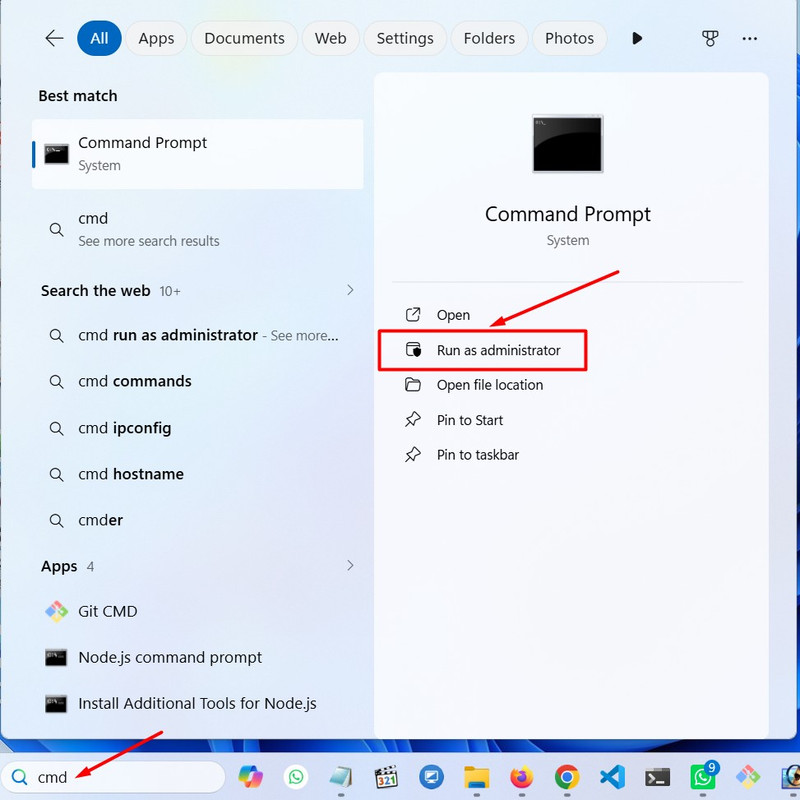
কীবোর্ড থেকে Windows key চাপুন, তারপর লিখুন cmd। তারপর ছবির মতো “Run as administrator”-এ ক্লিক করুন।
CMD Run As Administrator
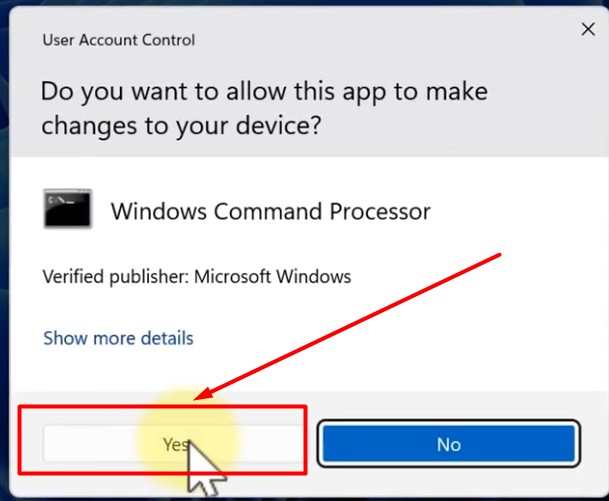
একটা পপ-আপ আসবে, সেখানে Yes চাপুন।
User Account Control Yes
ধাপ ৩: কমান্ড লিখুন
Command Prompt-এ এই কমান্ডটি লিখুন, শুধু E এর জায়গায় আপনার ড্রাইভের নাম বসান (This PC-তে যা দেখাচ্ছে):
chkdsk E: /f /r
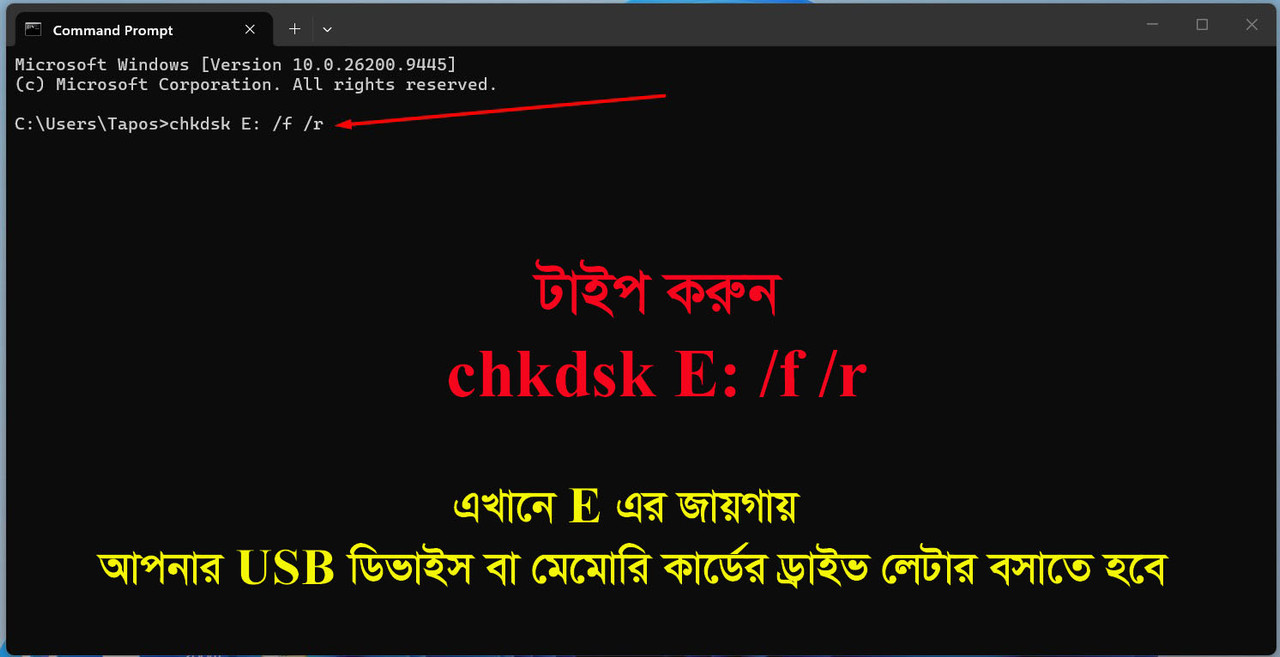
এবার Enter চাপুন।
ধাপ ৪: অপেক্ষা করুন
কমান্ডটি এখন আপনার ডিভাইস চেক করে ঠিক করার চেষ্টা করবে। এতে কিছুক্ষণ সময় লাগতে পারে।
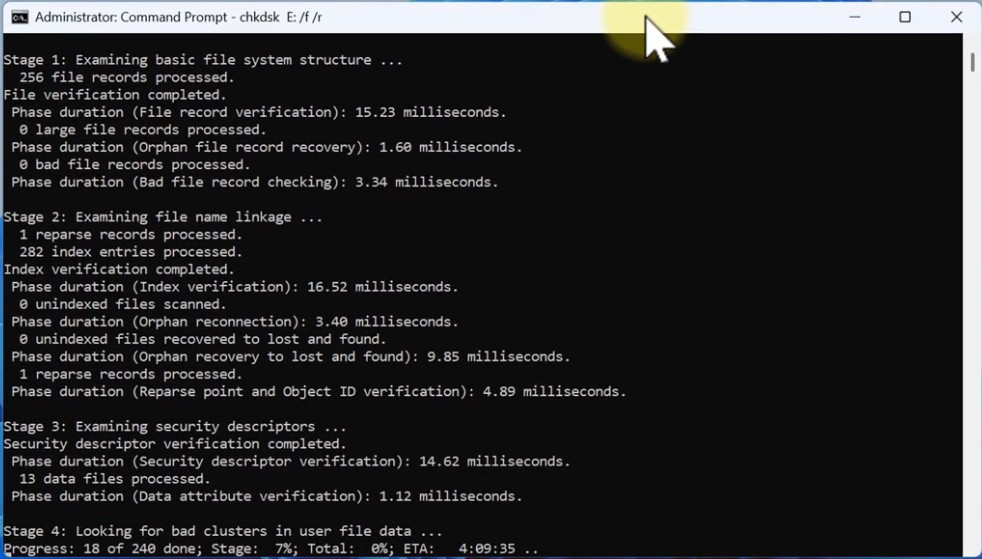
খুব জরুরি: এই সময়ে কোনোভাবেই USB বা মেমোরি কার্ড খুলবেন না। খুলে ফেললে ডাটা পুরোপুরি নষ্ট হয়ে যেতে পারে।
ধাপ ৫: এখন চেক করুন
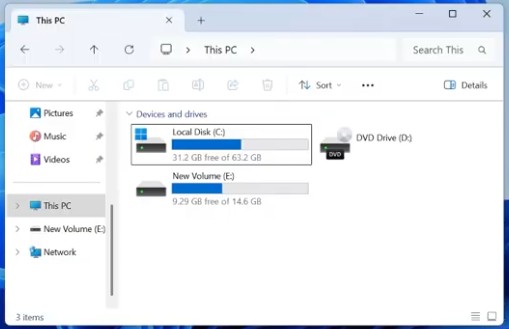
প্রসেস শেষ হলে This PC খুলুন। দেখবেন ড্রাইভটি এখন স্বাভাবিকভাবেই খুলছে এবং ভেতরের ফাইলও দেখা যাচ্ছে।
শেষ কথা
“You need to format the disk” এই মেসেজ দেখলেই সঙ্গে সঙ্গে ফরম্যাট করার দরকার নেই। প্রথমে CHKDSK কমান্ড ব্যবহার করে দেখুন — বেশিরভাগ ক্ষেত্রেই এতে সমস্যার সমাধান হয়ে যায় এবং আপনার সব ফাইল সুরক্ষিত থাকে। তবে যদি ডিভাইসটি ফিজিক্যালি ড্যামেজড হয়ে থাকে, সেক্ষেত্রে CHKDSK কাজ নাও করতে পারে — সেই পরিস্থিতিতে ডাটা রিকভারি সফটওয়্যার ব্যবহার করার কথা ভাবতে পারেন।
Posted on: September 12, 2026
Categories: Tips