
মোবাইল থেকে পিসিতে ফাইল পাঠাতে গেলে আমরা সাধারণত USB ক্যাবল, ব্লুটুথ কিংবা হোয়াটসঅ্যাপ/টেলিগ্রামের মতো অ্যাপের সাহায্য নিই। কিন্তু ক্যাবল হারিয়ে গেলে, ব্লুটুথ স্লো হলে বা বড় সাইজের ফাইল পাঠাতে গেলে এসব উপায় বেশ ঝামেলার হয়ে যায়।
এই সমস্যার একদম সহজ সমাধান হলো WiFi FTP Server অ্যাপ। এই অ্যাপের মাধ্যমে আপনার মোবাইল একটি “মিনি সার্ভার”-এ পরিণত হয়, আর আপনি পিসি বা ল্যাপটপের থেকে সরাসরি মোবাইলের ফাইল দেখতে, কপি/কাট/পেস্ট (Copy, Cut, Paste) করতে পারবেন — শুধু দুটো ডিভাইস একই WiFi নেটওয়ার্কে থাকলেই হবে।
চলুন ধাপে ধাপে দেখে নিই কীভাবে কাজটি করবেন।
WiFi FTP Server আসলে কী?
WiFi FTP Server হলো একটি Android অ্যাপ যা আপনার ফোনের স্টোরেজকে একটি FTP (File Transfer Protocol) সার্ভার হিসেবে চালু করে দেয়। অ্যাপটি চালু করলে এটি একটি নির্দিষ্ট IP অ্যাড্রেস (যেমন ftp://192.168.1.5:2221) তৈরি করে দেয়, যা আপনি পিসির File Explorer বা Search box এ বসিয়ে সরাসরি মোবাইলের ফোল্ডারে প্রবেশ করতে পারবেন।
এই পদ্ধতির সুবিধাগুলো:
- কোনো ক্যাবলের দরকার নেই
- ইন্টারনেট ডেটা খরচ হয় না (শুধু লোকাল WiFi ব্যবহার হয়)
- একসাথে অনেক ফাইল, এমনকি পুরো ফোল্ডার ট্রান্সফার করা যায়
- ট্রান্সফার স্পিড ব্লুটুথের চেয়ে অনেক বেশি
ধাপ ১: অ্যাপটি ইনস্টল করুন
প্রথমে আপনার মোবাইলে Google Play Store থেকে “WiFi FTP Server” লিখে সার্চ দিন এবং অ্যাপটি ইনস্টল করুন।
https://i.postimg.cc/sfBFHRFm/Whats-App-Image-2026-09-12-at-8-14-50-PM-(1).jpg
ধাপ ২: মোবাইল ও পিসি একই WiFi-তে সংযুক্ত করুন
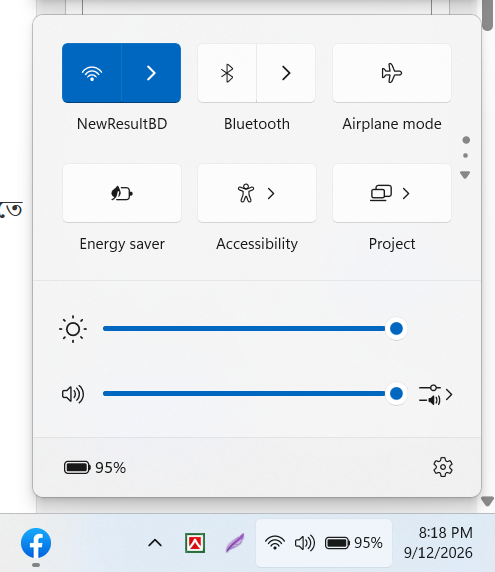
এই পদ্ধতি কাজ করার প্রধান শর্তই হলো — আপনার মোবাইল এবং পিসি/ল্যাপটপ একই WiFi নেটওয়ার্কে কানেক্টেড থাকতে হবে। তাই ট্রান্সফার শুরু করার আগে নিশ্চিত করুন দুটো ডিভাইসই একই রাউটারের সাথে যুক্ত।
পিসির Wifi
মোবাইলের wifi
.jpg)
ধাপ ৩: অ্যাপ ওপেন করে সার্ভার চালু করুন
এখন মোবাইলে WiFi FTP Server অ্যাপটি ওপেন করুন এবং “Start Server” বাটনে চাপ দিন।
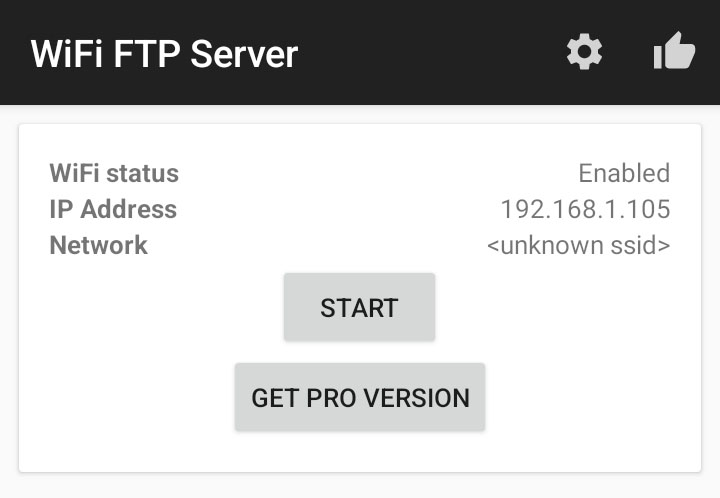
অ্যাপ চালু হওয়ার সাথে সাথে স্ক্রিনে একটি ঠিকানা (URL) দেখা যাবে, যেমন: ftp://192.168.1.105:2221
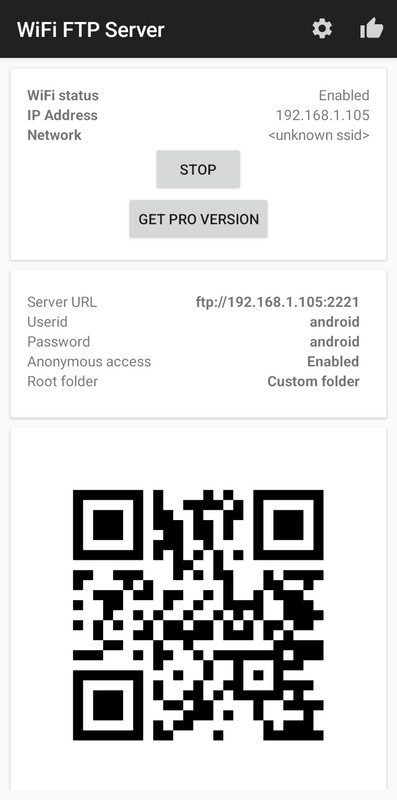 এই ঠিকানাটিই হলো আপনার মোবাইলের FTP লিংক, যা দিয়ে পিসি থেকে মোবাইলে প্রবেশ করা যাবে।
ধাপ ৪: পিসি/ল্যাপটপ থেকে সেই ঠিকানায় প্রবেশ করুন
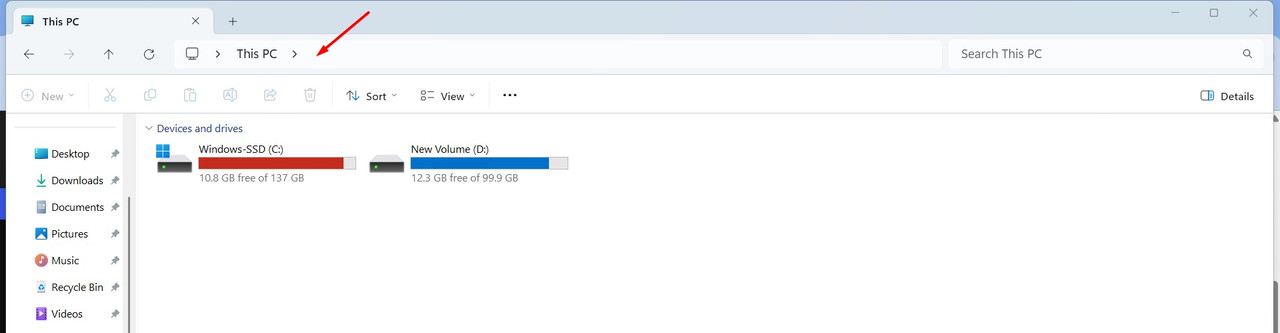
এবার আপনার পিসি বা ল্যাপটপে This PC বা যে কোন Floder ওপেন করুন এবং অ্যাড্রেস বারে (File Explorer বা Search box) মোবাইলে দেখানো সেই FTP লিংকটি (যেমন ftp://192.168.1.105:2221) হুবহু বসিয়ে Enter চাপুন।

সাথে সাথেই আপনার মোবাইলের সব ফোল্ডার (Gallery, Downloads, DCIM ইত্যাদি) পিসির ব্রাউজারে দেখতে পাবেন।
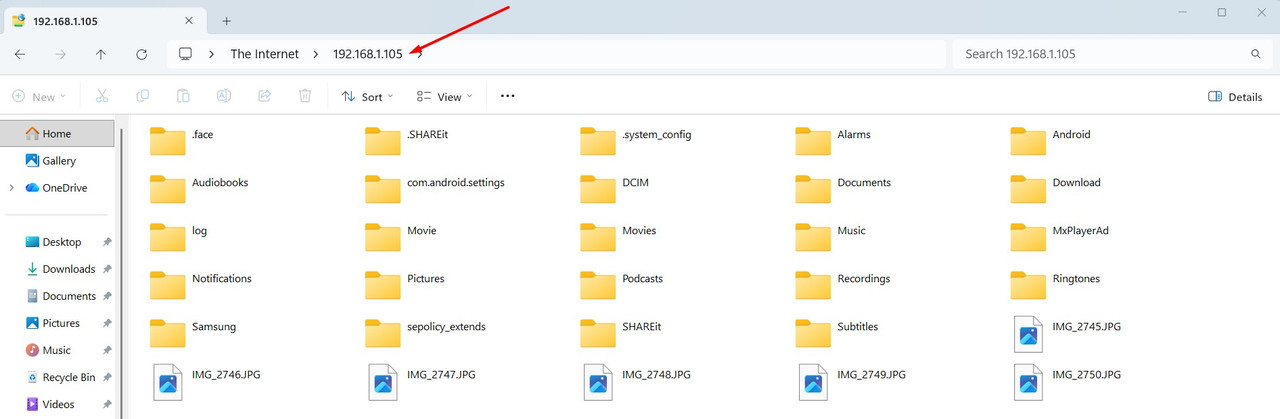
ধাপ ৫: ফাইল কপি/পেস্ট করুন
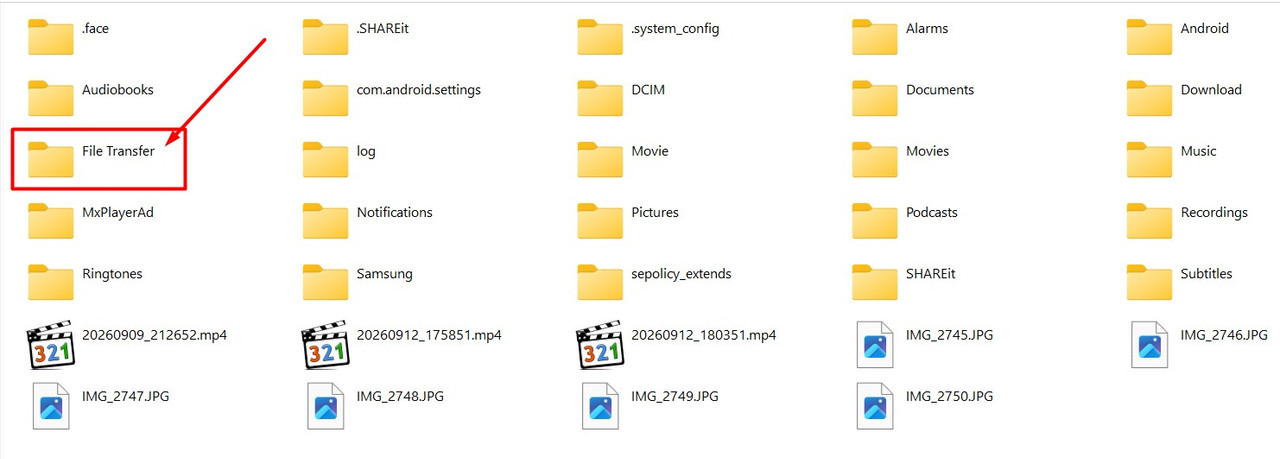
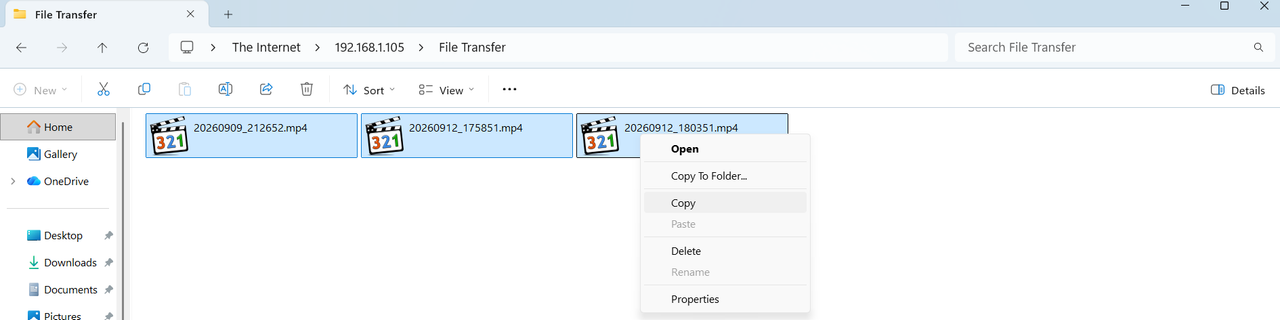
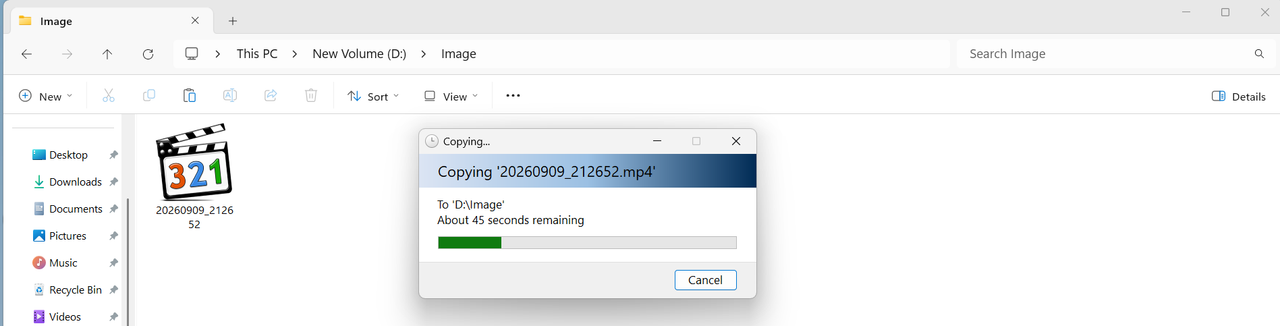
- মোবাইল থেকে পিসিতে ফাইল আনতে: যে ফাইল বা ফোল্ডার দরকার তাতে রাইট বাটন ক্লিক করে কপি করে নিন বা Ctrl + C চাপুন, তারপর আপনি আপনার কম্পিউটারের যে ফোল্ডারে সেই ফাইলটি রাখতে চাচ্ছেন সেটানে পেস্ট করুন বা Ctrl + V চাপুন।
- পিসি থেকে মোবাইলে ফাইল পাঠাতে: একই পদ্ধতিতে পিসিতে থাকা ফাইল কপি করে FTP Server দিয়ে মোবাইলে ওপেন করা ফোল্ডারে (যে ফোল্ডারে আপনি ফাইলটি রাখতে চাচ্ছেন) সেখানে পেস্ট করুন বা Ctrl + V চাপুন। মনে রাখবেন FTP লিংক গিয়ে ওপেন করা Server টি কেটে দিবেন না। যতক্ষণ পযন্ত আপনার কাজ শেষ না হবে। কোন ফাইল কপি হওয়ার সময় দরকার লাগলে আপনি সেটা মিনিমাইজ (minimize) করতে পারেন। কিন্তু একেবারে কেটে দিলে সেটা আর কাজ করবে না।
কাজ শেষে যা করবেন
ফাইল ট্রান্সফার শেষ হয়ে গেলে মোবাইলে ফিরে গিয়ে অ্যাপ থেকে “Stop Server” বাটনে চাপ দিন। এতে আপনার ফোনের ব্যাটারি এবং নিরাপত্তা দুটোই ঠিক থাকবে, কারণ সার্ভার চালু থাকা অবস্থায় একই নেটওয়ার্কের যে কেউ চাইলে সেই লিংকে ঢুকতে পারার সম্ভাবনা থাকে।

কিছু গুরুত্বপূর্ণ টিপস
- নেটওয়ার্ক পাবলিক (যেমন অফিস, ক্যাফে, কলেজ WiFi) হলে সাবধান থাকুন, কারণ একই নেটওয়ার্কের অন্য কেউও ওই লিংকে প্রবেশ করতে পারে। সম্ভব হলে অ্যাপে ইউজারনেম-পাসওয়ার্ড সেট করে নিন।
- বাসার রাউটারে সংযোগ করলে এটি সবচেয়ে নিরাপদ ও দ্রুত।
- একবারে অনেক বড় ফাইল (যেমন ভিডিও) ট্রান্সফার করার সময় মোবাইল যেন চার্জে লাগানো থাকে, তাহলে মাঝপথে সংযোগ বিচ্ছিন্ন হওয়ার সম্ভাবনা কমে যায়।
শেষ কথা
WiFi FTP Server অ্যাপ ব্যবহার করে মোবাইল থেকে পিসি বা ল্যাপটপে ফাইল ট্রান্সফার করা এখন আর কোনো ঝামেলার কাজ নয়। ক্যাবল, ব্লুটুথ বা থার্ড-পার্টি অ্যাপ ছাড়াই মাত্র কয়েকটা ধাপে দ্রুত ও সহজে যেকোনো ফাইল আদান-প্রদান করা যায়। একবার ট্রাই করে দেখুন — নিশ্চিত এরপর থেকে এটাই হবে আপনার প্রিয় পদ্ধতি!
Posted on: September 12, 2026
Categories: Tips